不可避な忘却、記録で対抗① で のぼる階段
Forgetting is inevitable; Recording is advisable.
忘れちゃうのが不可避だったら、書き残しておけばいいじゃん、
そのときのために
毎回調べる手間損は避けたいです、「そうだ、これだった」って知ってたはずなのに思い出せなかった。それは思い出せなかった自分が悪い?
違います。思い出す仕掛けを残しておかなかったことが悪いんです。
見て思い出せば後はサクサク使えるハズです、使い方まで忘れてはいないことが多いのですから。出来ているときに書き残そう、未来の忘れてしまった自分へ向けて。
未来の貴重な時間を守れるのは、他でもない今のあなたです!
月イチ、年イチ作業なら忘れてるのは不可避! 思い出せるように書き残そう
Windows11でPCをスリープにしてたら、アップデートが実行されてて開いていたアプリが閉じてしまった。特にGoogle Chromeでいくつかウィンドウを分けて開いていたのに一つしか開かないから、他のウィンドウで何を見ていたのか思い出せない、とか。Excelも月一くらいで作業をする時に『あの操作どうやったっけ?』とか『配色変えるのどこだっけ?』とか。
忘却曲線との相性抜群の低頻度操作には外部記憶で立ち向かおう!
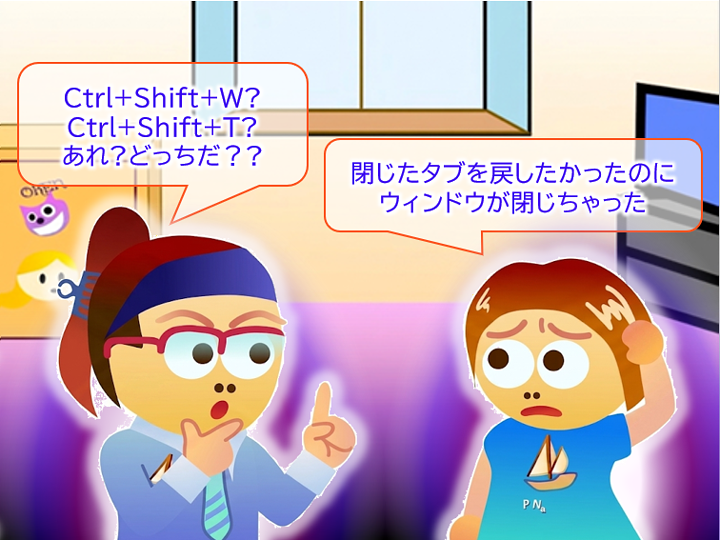
ブラウザ関連の忘れがちなこと タブを復元しようとしたらウィンドウが閉じちゃった
ブラウザは基本Chromeを使っています。ブラウザシェアがえげつないですから、みんながよく使うものに慣れておくのも先生の仕事ですからね。とはいえこれしか使っていないわけでもなく、GメールなどはVivaldi、専門調査にはEdge,汎用普段使いのChromeのように分けて使っています。
クロームの小技 間違えると危険!
①閉じたタブを復元:Shift+Ctrl+T
②【危険!】ウィンドウを閉じる:Shitf+Ctrl+W
③タブを閉じる:Ctrl+W
④スクロール:スペース
逆スクロール:Shift+SPACE
よくやってしまうのが閉じたタブを復元しようとしてShift + Ctrl + W を押してしまうパターン。タブを閉じるのがCtrl + W なので、その反対はShiftを押しながらという常識がここでは通用しないんですよね。TABU(タブ)の復元だからTって覚えよう。ちなみにCtrl+Tで新しいタブが開きますね。新しい⇔古い(以前の)って意味合いでShiftの意義を再定義しましょうか。
そもそもタブを安易に消すことってあまりないんですよ。ではいつ起こるか?木曜の朝に絶望を感じることが多いですか。諸悪の根源はMicrosoftのパッチ・チューズデイですね。まぁ安全確保のためにいったん帰ってもらうみたいな、村の鐘を鳴らして村人を避難させてから戦うってのに家に帰らなかったらそりゃ自己責任って話で。Windowsもスリープに入る前に確認してくれればいいのに。
ところで私は教室の授業記録をHPにアップするので水曜の晩に作業をしていることが多く、やり散らかした状態でPCも自分もスリープに入り木曜の朝に続きをやることが多いのですが、『何開いてた?どこ行った?また消された~!』ってなることが多かったんですよ。でもよくよく調べてみると毎月第二水曜日に更新が入っていたようです。水曜の晩に同じような作業をしてから同じように消されていたので、『また今回も!』という重複感が強かったみたいです。
1ヶ月に一度起こるタブ&ウインドウ消失事件、この解決法の具体的なキー操作なんて覚えているわけないですよ。エビングハウスの忘却曲線によると1か月後だと0から覚える労力に対し約20%の節約率しかない、頑張って覚えたあの労力の80%をもう一度要求されます。調べて思い出して『あぁ、そうだった。Tだ。』って忘れ切ってなかったことを自覚するのが20%ですよ、きっと。でも『忘れないために頻繁に消される』のは勘弁ですが。
他にも地味に使えるショートカットはこれ
アドレスバーに直接移動:Ctrl+L
用がなさそうに見えて、Ctrl+(L→C)の合わせ技でアドレスをコピーすることが意外とあるのでお世話になっています。
パソコンを使わなくなるとさらに忘れやすくなりそうです。スマホはほどほどが良いかも。
なお、このような忘れる前のメモのことを備忘録か忘備録かで迷うこともありますが、その美しさ=美貌を忘れたくないってことでビボウロク(備忘録)と覚えています。
Excelのこれ覚えられない パワポに慣れてると違いに戸惑う
日常的に入力作業をしていれば違うのでしょうけど、週一、月一、年一のExcel作業でやり方を忘れていることは多々あります。VSCode、パワポの頻度が高くて各アプリのショートカットなどを覚えきれない、同じOffice系のパワポなら分かるけどExcelは分からん、記憶がごっちゃになってるなど良くあります。ここを見ればいい、ってことで書き残しておきましょう。
Excelの忘れがち パワポメインだと特に
①選択範囲に同じ数字を一括で入力
→範囲選択してデータ入力時にCtrl+Enter
②配色はどこで選択できる?
→ページレイアウト→テーマ
③シート間移動を快適にする工夫
→ブック内リンク+枠の固定
④クイックアクセスツールバー(QAT)
→パワポと合わせておくと便利
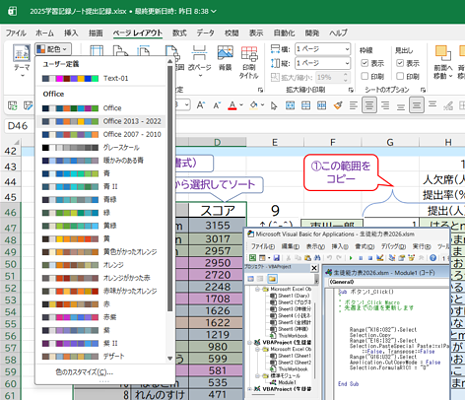
3月の春休みになにかと新年度版のExcelファイルを作らないといけない、なんてことがあります。2026に変えた別名で保存しといて、名簿の手直しをしたら一年間の入力値を消してすべて0にしよう!ってときに、0を1つ打ち込んでコピーして範囲選択して貼り付け、だと背景色とか書式の手直しが必要です。値の貼り付けならその心配はありませんね、右クリックかCtrl+Alt+Vでそれを選べばいい。けどこれも面倒!範囲選択をしておき、0を打った後Ctrl+Enterすれば選択範囲内がすべて0になりますね。もちろん、0以外でもOK。地味に便利ですよね。これ。
なお、計算式でも関数でもイケるようで、セル指定は相対位置になります。感覚的に違和感があるのでほとんど使いませんけど。
新しいファイルを作ろうとして新規の『空白のブック』で作ると、配色がデフォルトなんですよね。配色を変えたブックからコピペすると色が変わってしまう問題もありますから、いつもの配色にしたいところです。パワポならデザインタブの右の方にありますが、Excelはどこにある?って毎回悩みます。ページレイアウトタブの左側に溶け込んでいます、パワポの悪目立ちに比べたら控え目すぎますね。
ウィンドウ下の方のシートタブを選択するのが面倒な場合は、上の方にシート移動用のリンクを作っておくと便利です。『○○のシート』のように好きな言葉を入れて、右クリック→[リンク]をクリックして[ハイパーリンクの挿入]小窓が開いたら左側の[このドキュメント内]を押してジャンプしたい行き先のシートを選択します。セルも選択できるのでシートの途中でもOK。
そのリンクもスクロールで消えたら使いにくいので、その下のセルを選択しておき、[表示]タブ→[ウインドウ]→[ウインドウ枠の固定]→[ウインドウ枠の固定]でスクロールしないようにすればOKですね。
上記[ウインドウ枠の固定]ですが、私は頻繁に使います。よく使うコマンドをクイックアクセスツールバーに置いておくか置かないかで作業効率とイライラは段違いです。
クイックアクセスツールバー(QAT)を右クリック→[クイックアクセスツールバーのユーザー設定]で、よく使うコマンドを選んでおきます。ウインドウ枠の固定、図形、昇順・降順、セル統合系、文字揃え系、書式のコピペ、罫線、小数点、インデント、上付き下付き、前面背面、グループ化、透明色を指定、オブジェクト揃え・整列・回転系、などを並べていますね、私は。自分のデータ入力傾向を知っておくのが秘訣ですね。
Windowsの操作法 あのウインドウに触れない!
スリープから復帰したときの問題とかウインドウ並びの問題、スマホなどからBluetoothで受信するときの問題、ファイルを開かないとかの操作、何かとイライラすることが少なくありません。正しく対処してサクッとストレス解放したいところです!
Windows系の操作 楽な操作でストレス回避
①見失ったウインドウを動かす
Alt+Space→M
②見失ったウインドウを出す
Win+カーソルキー→消えたウインドウ選択
③ファイルのBluetooth受信が面倒
ショートカットが作れる
④ファイルを開く→小窓が開く
やっぱやめた:ESCキー
タスクバーには残っているけど開けない、ウインドウは妙に小さくなっている。スリープから復帰した後にこうなっていることが結構あります。マルチディスプレイ環境で起こりやすいのかな?一昔前はプロジェクタに繋いで画面拡張した方にウインドウを出してそのまま閉じると、二画面目がないときには二度と触れないという厄介な問題がありました。最近は改善されてきてはいるようですが、チョイチョイ発生して困らせてくれますね。
タスクバーでアクティブにしておき、Alt+SPACE→M→カーソルキーで動かせます。この状態はマウスにも引っ付いているのでマウスで引っ張り出しましょう。でもこれはキーを忘れやすいので、もっとシンプルな方法も。何らかのウインドウをWin+[←]で画面の左半分に固定しようとすると、反対側にはどのウィンドウを出すかと選べるので触れなくなったウインドウのアプリを選択します。出てきたらタイトルバーをドラッグしてウインドウを動かせばOKですね。
古いスマホからファイルを取り出そう、なんてときにBluetoothでファイルを飛ばすのは便利ですよね。スマホにFTPが使えるアプリが入ってないときなどお世話になる機会は少なくありません。でも右下のタスクトレイからBluetoothでファイル受信を選択するのは地味に階層が深いんですよね、クリック3回は面倒。なのでショートカットを作っておくと便利。デスクトップ上で右クリック→新規作成→ショートカットで項目の場所に C:\Windows\System32\fsquirt.exe -receive を入れればOK。ダブルクリックで受信待機になるのでかなりのイライラ回避になります。
あ、やっぱやめた。ってときに開くなどの小さいウインドウをさっさと閉じたい場合に忘れがちなのがESCボタン。Scratch使っているときにタッチパネル操作でファイル保存or読込をすると、マウスカーソルが消えてしまう問題に良く遭遇します。最初からマウスで操作していれば大丈夫なのですが、生徒のPCをタッチで操作するとこの問題が出がちです。カーソル操作でフォルダを選んだりファイルを扱う、のはタイヘンなのでESCで戻って素直にマウスでやり直すのがいいでしょう。ちなみに、ブラウザがScratchにカーソル制御などを丸投げにしているために起こる現象らしいです。タッチ操作にカーソルは邪魔でしょ?って気遣いなので我慢するしかないかなぁ。
エクスプローラー関係 これも忘れがち
知っておくと便利なことはエクスプローラーにも多いです。
エクスプローラー系の技 開く/保存の小窓でも
①USBアプリは相対パスのバッチファイルで実行
②表示はShift+Ctrl+1(特大)か6(詳細)
③Alt+↑で上の階層へ
④新しいフォルダ作成:Shift+Ctrl+N
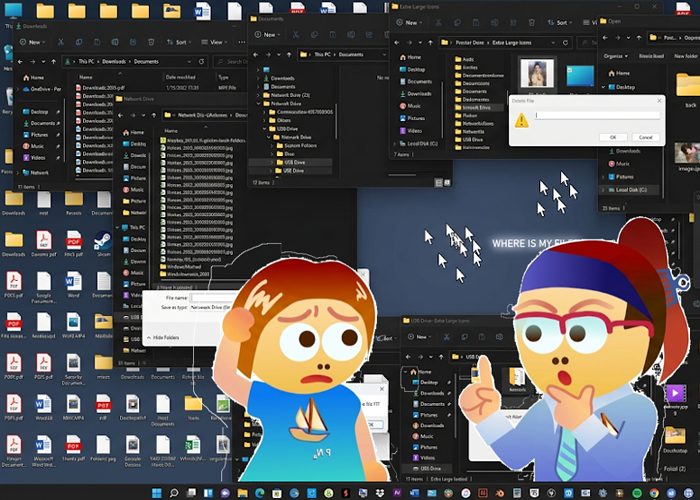
USBメモリに入れたアプリはショートカットが使えない場合があります、USBのドライブレターは同じとは限らないので。そこで、相対パスのバッチファイルを作ってルートに置いておくと便利です。作り方は簡単で、メモ帳なんかで
start "" "%~dp0appli\appli.exe" のように書いて.batの拡張子を付けて保存すればOK。%~dp0 が「このファイルの場所」を示すので、相対パスが使ます。バッチファイルは奥が深く、上手く使うと便利そうです。
エクスプローラーなどで写真や画像を探しているとき、絵を見て探したいときは大アイコン表示、撮影日や作製日時から探したいときは詳細表示に切り替えたくなることは多々あります。すぐ上に[表示]があるし右クリックのコンテキストメニューの一番上にあるので切替は難しくありませんが、それすら面倒な時も少なくないんですよね。 Ctrl+Shiftを押しながら1で特大アイコン、2で大アイコン、6で詳細に切り替わるので、これでストレス回避しています。
これもファイルを開く時などに感じるイライラですが、左側のファイルツリーが使いづらいと感じることが少なくありません。絶対パスで探す感覚でしょうか、なんか鬱陶しい。近くのフォルダにある場合も多く、それなら相対パス的に探した方が早い。そんなときに便利なのが Alt+↑です、1階層上のフォルダに移動できます。また、ブラウザと同様にAlt+←で戻る、Alt+→で進むも効くのでフォルダ移動もキー操作でほぼほぼ出来てしまうのはありがたいですね。
次にファイルを保存するときに覚えておきたい小技です、新しいフォルダを作る方法。私はフォルダを作ってそっちに保存したいなって時は多々ありますが、他の人はどうなんだろ?[新しいフォルダ]ボタンが近くにあることが多いのでそれを押してもいいのですが、 Ctrl+Shift+Nを押すと新しいフォルダが作られます。そのままフォルダ名を付けることになるので、キーボードに指を置いてある状態の方が流れ的にスムーズなんですよね。
やっぱ流れの妨げになるのがストレスになるんですよね、イライラは知恵と工夫で回避ですね!
総括 まとめているうちにいろいろ思い出してきた
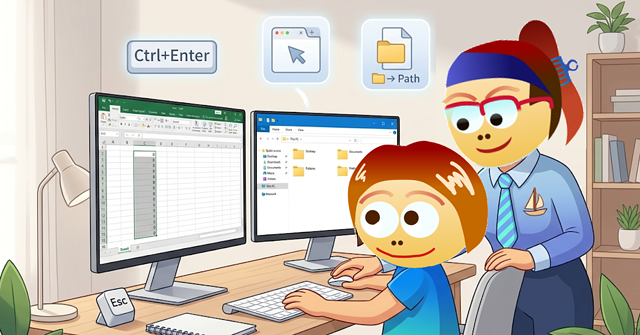
ここに挙げた以外でも忘れがちなことってまだまだたくさんあります、PowerToys関連のショートカットは使いたくなる時がボチボチありますね。Excelだとセルの削除や追加はCtrl+[+/-]で出来ますが覚えてはいません、表の項目をいじるときに便利なので、年度が替わって名簿が変わるときなどには思い出したくなります。
月イチ、年イチの作業で必ずやらないといけないことっていろいろあるので、せめて『どこを見たら書いてあるか』は覚えておきたいものです。AIに丸投げしたとしても、『こうやらせたいときにはどう指示すればいいんだっけ?』ってなことを忘れる世界かもしれませんし、AIの進化でその方法が通じなくなっている未来は想像に難くないですよね。私もAIと雑談しながら作業してると、「あの話はどのスレッドでしてたんだっけ?」と迷子になることもすでにかなり起こっています。
いずれにせよ、思い出すことも含めて自分のスタイルを固めておきたいところです。確実にできる事をコツコツ積み上げていくのが実は一番効率的なんだろうなと思います、簡単じゃないですけどね。
感想など聞けたら嬉しいです!
ここまで読んでいただき、ありがとうございました!感想や質問、もんポコへの応援メッセージなど、コメントを頂けますと励みになります。お気軽に書き込みください!

一般社団法人ピンタニーニャ・プログラミング学習協会
最後まで読んでいただきありがとうございます